
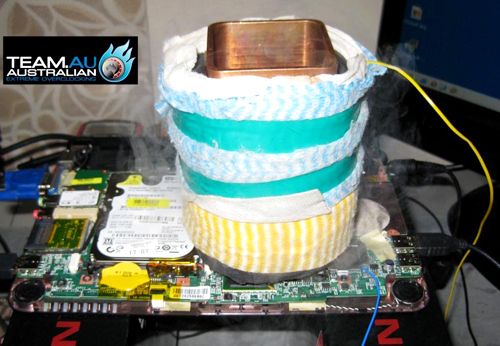

Все уже привыкли, что практический любой настольный компьютер поддается разгону, но и нетбук тоже можно подвергнуть тюнингу и повысить его производительность. Предлагаю вам 5 способов разгона нетбуков. Количество нетбуков на руках пользователей постоянно растет, увеличивается и количество энтузиастов интересующихся оверклокингом нетбуков. Термин разгон или оверлокинг означает доведение стандартной скорости работы компьютера до максимально возможного уровня – при это пожертвовать придется гарантией, временем работы аккумулятора, а в экстремальных случаях и самим нетбуком. Главное в нетбуке его портативность, а производительность у этих небольших машинок стоит далеко не на первом месте. Пробовать нетбуки на разгон начали еще с самых первых моделей, в частности Asus Eee PC 701 был заметно заторможен производителем, чтобы он работал от аккумулятора как можно дольше. На это хакеры ответили такими программами как Eeectl и SetFSB, чтобы с помощью ПО поднять производительность центрального процессора Eee PC. Поняв свою оплошность Asus сделал свою утилиту Super Hybrid Engine для каждой модели Eee PC. С ее помощью пользователям удалось повысить скорость работы большинства нетбуков Asus Eee PC почти на 10% без потери гарантии. А недавно выпущенный нетбук Asus 1101HA так и вовсе поставил рекорд, с помощью этой утилиты можно добиться роста производительности на целых 30%. Производитель нетбуков MSI также позволяет своим пользователям легко настраивать свои нетбуки Wind и увеличивать скорость их работы до 24%. Также существуют экстремальные оверклокеры, используя емкость, наполненную сухим льдом, для охлаждения материнской платы нетбука MSI Wind U100, они смогли разогнать процессор Intel Atom N270 до частоты 2,4 ГГц, что на 50% больше, чем изначально заявленные 1,6 ГГц. Разумеется, большинство из нас не заинтересованы в проведении научных экспериментов над своим нетбуком. Мы только хотим получить простые приложения, которые позволят ускорить загрузку ОС и приложений, просматривать видео высокого качества и даже играть в некоторые игры на приемлемой скорости. За исключением компаний Asus и MSI, другие производители нетбуков не спешат официально одобрять «оверклокинг» и выпускать свои приложения для разгона. Не стоит беспокоиться! Ниже я приведу 5 инструментов для относительно легкого разгона вашего нетбука. Ни один из них не требует прибегать к экзотическим материалам (сухой лед не потребуется) и только один потребует от вас залезть внутрь корпуса нетбука и немного «подправить» его. Предупреждения… Для большинства решений для оверклокинга более целесообразно, чтобы ваш нетбук использовал Windows, а не Linux. И самая важная информация, срок работы нетбука от аккумулятора значительно сократится, а шум от вентилятора повысится. Ваш нетбук может сломаться или зависнуть, если вы слишком увеличите скорость или допустите перегрев нетбука. А если вы случайно сожжете материнскую плату, используя приложения, разработанные не компаниями производителями нетбуков, не рассчитывайте на гарантийное обслуживание. Если все это вас не пугает и вы дочитали это слишком длинное вступление, приступим к обзору инструментов разгона. Инструмент: бесплатный, простой инструмент SetFSB позволит настроить скорость работы центрального процессора и системной шины. Модели нетбуков: фактически любой нетбук, который работает на центральном процессоре Intel Atom, включая Asus Eee PC, Dell Mini, нетбуки от HP и других производителей. Программа SetFSB работает не только на нетбуках, но и на большинстве ноутбуков, неттопах и настольных ПК. На сайте SetFSB приведен полный перечень совместимых с утилитой чипсетов и материнских плат. Операционные системы: Официально – Windows Vista, 2003, XP, 2000, NT4, Me и 98 и Windows 7. Уровень сложности разгона: Потенциально высокий из-за необходимости выбрать подходящий для центрального процессора генератор синхроимпульсов и установить отдельное программное обеспечения для мониторинга температуры, например Everest Ultimate Edition. ODOC предлагает хорошее руководство по использованию SetFSB, а NotebookReview.com предоставляет еще одно руководство с более детальным описанием программы. Дополнительно: SetFSB считается наиболее удачным инструментом «оверклокинга» для многих видов ПК, не составляют исключение и нетбуки. 2. Разгоняем Asus Eee PC с помощью Eeectl Инструмент: За исключением нового Eee 1101HA, который можно разогнать так, что он будет работать на 30% быстрее, нетбуки Asus можно заставить работать в среднем на 10% быстрее с помощью официальной утилиты для разгона Super Hybrid Engine от Asus. Для достижения больших результатов можно обратиться к помощи утилиты Eeectl. Это бесплатное приложение двухгодичной давности от российского разработчика DCI позволяет контролировать частоту системной шины материнской платы, с также напряжение центрального процессора – это практически все, что нужно для разгона вашего центрального процессора. Из бонусов Eeectl позволяет в два раза повысить яркость экрана нетбука, контролировать работу вентилятора и настраивать разнообразные «горячие» клавиши. Совместимо с моделями: Работает на старых Asus Eee PC серии 70x без модификаций. Для других Eee PC пользователям может потребоваться модификация настроек для разгона. Операционные системы: Windows XP и Vista, Windows 7. Уровень сложности разгона: Не такой уж легкий, из-за необходимости модифицировать приложение для использования на большинстве современных Asus Eee PC. Еще одна проблема, кажется, год назад разработчик совсем прекратил разработку Eeectl. Дополнительно: Несмотря на возможные зависания и жалобы, этот способ разгона остается достаточно популярным. Видео с помощью Eeectl удваиваем скорость Asus Eee PC. 3. Улучшение производительности графики с помощью GMABooster Инструмент: Приложение под названием GMABooster, может повысить частоту графического чипа Intel в вашем нетбуке с 133/166 МГц до 400 МГц без увеличения напряжения (потребления мощности). Совместимо с моделями: Практически все представленные сегодня на рынке нетбуки, включая Aspire One от Acer , большинство нетбуков Asus, Dell Inspiron Mini, Wind от MSI, NC10 производства Samsung и другие. Все они используют графический чип GMA 950 от Intel, который встроен в материнскую плату большинства нетбуков на чипсете Intel Atom. Операционные системы: Большинство версий Windows, Linux и Mac OS X. Уровень сложности разгона: Легкий. Трудность только в том, что бесплатные пользователи должны каждую неделю заново скачивать и устанавливать новую версию утилиты. Этой тягомотины могут избежать те пользователи, которые пожертвуют в помощь разработчику любую сумму. Дополнительно: Среднее улучшение результатов работы графической карты при использовании GMABooster составляет 20%. Некоторые скептики утверждают, что небольшое увеличение производительности графической подсистемы не стоит того, чтобы уменьшить срок работы аккумулятора и повысить температуру нетбука. 4. Улучшить графику нетбука с хаком Mac OS X с помощью GMA OverClocking Инструмент: Установка на нетбуке хака для работы Mac OS X за последний год стала популярным явлением. Бесплатное приложение под названием GMA OverClocking от разработчика Thireus позволяет пользователям нетбука с Mac OS X настраивать встроенный графический чип Intel GMA 950 для работы при максимальной частоте 400 МГц. Совместимо с моделями: Любой нетбук, на котором можно заставить работать Mac OS X. На практике это будет, скорее всего, Dell Mini 9, Asus Eee 1000H или 901, HP Mini 1000 или Lenovo S10. Операционные системы: Официально – любая версия Mac OS X до Snow Leopard, но некоторые пользователи утверждают, что приложение хорошо поддерживается и операционной системой Snow Leopard. Уровень сложности разгона: Легкий. Сначала установите инструменты CHUD от Apple, затем запустите мастер установки GMA OverClocking, вбейте одну строку в терминале и перезагрузите систему. Дополнительно: Чрезвычайно высокий уровень безопасности этого разгона обеспечивается тем, что скорость увеличивается без роста напряжения. Как утверждают пользователи, по той же причине видимое улучшение в работе может оказаться совсем незначительным. 5. Разгоните HP Mini 2140 с помощью железного хака Инструмент: Чтобы пользователи не могли разогнать нетбук Mini 2140, его производитель – компания HP – предусмотрела крохотный штырек на его материнской плате. Хакер, известный как Twain, догадался, как его можно его убрать, чтобы применить SetFSB для разгонки Mini. Совместимо с моделями: Только Mini 2140 от компании HP. Операционные системы: См. список версий Windows, которые поддерживает SetFSB в разделе, посвященному этому приложению. Уровень сложности: Высокий. Пользователю придется отыскать маленький штырек на материнской плате, отрезать резистор, а затем, используя паяльник со сверхтонким наконечником заново напаять эту деталь в другом месте. Затем запустить SetFSB. Кто хочет поэкспериментировать может почитать подробную инструкцию и посмотреть фото. Дополнительно: Хакер Twain утверждает, что он разогнал центральный процессор Atom N270 своего Mini со стандартной частоты 1,6 ГГц до 1,9 ГГц, что составляет 20% рост. И он смог просматривать видео с высоким разрешением 1080p без каких-либо запинок. До этого его HP Mini мог нормально показывать только видео 720p. Бонус для владельцев нетбука Acer Aspire One Методика: Бесплатное приложение A1ctl не позволяет разогнать процессор вашего Acer Aspire One. Тем не менее, A1ctl справляется с множеством других полезных вещей, уменьшает шумность вентиляторов, увеличивает разрешение экрана до 1024×768 пикселей и немного замедляет центральный процессор для более длительного срока работы аккумулятора. Совместимость с моделями: Большинство версий нетбука Acer Aspire One. Операционные системы: Windows XP и Vista (не все функции). Уровень сложности: Легкий. Скачайте архив, распакуйте файлы и вперед. Дополнительно: На форумах пользователей Acer Aspire One и в блоге разработчика Noda отмечали ошибки в работе этого приложения, но в целом реакция в отношении A1ctl положительная. В августе разработчик Noda выпустил финальную версию 1.0, в которой, по его словам, исправлены все выявленные ранее баги. К сожалению, разработчик заявил, что не планирует продолжать работу над A1ctl, а это означает, что не стоит ожидать появление версии утилиты для Windows 7 и расширения возможностей программы.
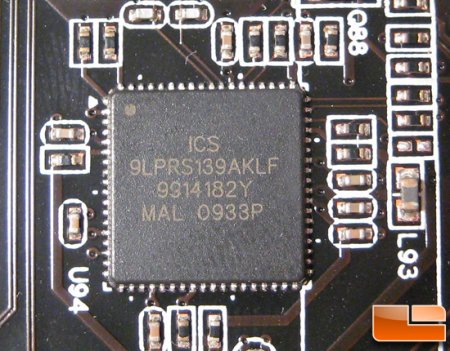
Немного теории Прежде чем рассматривать разгон процессора, нужно разобраться что это вообще такое и зачем этим заниматься. Разгон - это повышение частоты работы чипа. Чем больше частота чипа - тем быстрее он работает. Все просто. Наверное, многих интересует вопрос: а не опасно ли это? Риск есть всегда. Это нужно понимать. При разгоне повышается не только частота, но и тепловыделение. К счастью, современные процессоры снабжены двухуровневой системой защиты от перегрева. При превышении определенного порога температуры процессор принудительно понижает свою частоту и напряжение питания. Как следствие его тепловыделение падает. Если температура и дальше продолжает увеличиваться, то при температурах чипа около 95-110 градусов ноутбук просто отключается. На практике до этого дело обычно не доходит. Ноутбук просто зависает с характерным зацикливанием звука. Стоит его кнопкой отключить и вновь включить. В данной статье мы не будем рассматривать разгон с повышением напряжения питания. Именно увеличение напряжения питания и вносит наибольший вклад в увеличение тепловыделения (зависимость тепловыделения от напряжения питания квадратическая). В данной статье мы будем просто поднимать частоту без увеличения напряжения питания. В данном случае тепловыделение увеличивается весьма незначительно. На практике это несколько градусов. Рассмотрим теперь как же можно разогнать ПК, ноутбук или нетбук. Немного теории. Особо любознательные могут пропустить Чтобы в этом всем разобраться, рассмотрим как же эти все частоты формируются. Для того, чтобы компьютер, ноутбук, нетбук или какое-то другое цифровое устройство нормально работало необходимо, чтобы частоты работы различных микросхем и их узлов работали синхронно или синфазно. Поскольку для разных устройств необходима разная частота, то возникает необходимость делить/умножать некоторую опорную частоту. Этим всем занимается микросхема PLL или тактовый генератор. Именно она генерирует тактовые частоты для процессора и прочих чипов. Вот так она примерно выглядит: Как видите, микросхемка довольно большая, имеет кучу ножек У невнимательного читателя может возникнуть вопрос: а откуда микросхема знает какую частоту нужно выставлять? На самом деле все просто. Частота задается комбинацией напряжений на определенных выводах микросхемы. Эта комбинация напряжений хранится в регистрах. Она устанавливается BIOS-ом во время включения компьютера, ноутбука или другого устройства. Значения тех регистров можно также изменить из операционной системы с помощью специальных утилит. Как еще один вариант - задать напряжения прямо: то есть подпаять проводочки к выводам микросхемы PLL и установить нужные напряжения. Эти комбинации, назначения выводов и прочие вещи указываются в документации (datasheet). Найти ее можно без проблем, введя название чипа и слово datasheet в Google. Такие чипы производят компании ICS, Realtek, Silego и другие. Для PLL ICS модель чипа часто пишется в последней строчке, для Realtek и Silego - в первой. Из сказанного выше можно сделать вывод, что разогнать процессор можно тремя способами: 1) через настройки BIOS; 2) с помощью специальных утилит; 3) непосредственная пайка и задание нужных напряжений на выводах чипа PLL. Рассмотрим каждый способ по отдельности. С первым способом хорошо знакомы владельцы настольных ПК. Там в BIOS полно подобных настроек. Такой способ разгона наиболее простой. К несчастью, подавляющее большинство ноутбуков и нетбуков имеют весьма скудный в плане настроек BIOS. Там настроек разгона банально нет. Второй способ хорошо подходит для ноутбуков и нетбуков. Самой популярной утилитой для разгона процессора является SetFSB. Она поддерживает большое количество разнообразных PLL. Третий способ является самым сложным, требует определенных знаний и опыта, а также лишает гарантии. Он подходит для ноутбуков, где заблокировано изменение частоты. Суть данной блокировки сводится к тому, что рабочая частота устанавливается один раз во время включения ноутбука. Дальнейшее ее изменение с помощью той же SetFSB невозможно. В данном руководстве мы будем рассматривать разгон процессора с помощью утилиты SetFSB. Разгон видеокарты ноутбука описан в отдельном руководстве: Разгон видеокарты ноутбука. Разгон процессора И так. В первую очередь стоит выяснить какая микросхема PLL установлена на вашем ноутбуке или нетбуке. За данной информацией обращайтесь в эту тему форума: Разгон процессора. Если возникнут трудности, то можете просто разобрать ноутбук и посмотреть какая микросхема установлена. Как она выглядит вы можете увидеть на фото выше. Также нам потребуется утилита SetFSB и другие необходимые нам утилиты. Скачать их можно по этим ссылкам: скачать / скачать Замечание: некоторое время назад утилита стала платной. В архиве выложена последняя бесплатная версия. В платной версии периодически добавляются новые модели PLL. Стоит платная версия около 150р., оплата через PayPal. Сначала запускаем SetFSB: В окне выбираем вашу модель чипа PLL. Чтобы узнать какой у вас стоит чип PLL скачиваем инструкцию к вашей модели ноутбука. Найти ее можно в начале данной темы: Инструкции по разборке и ремонту ноутбуков. В начале каждой из них есть раздел System Block Diagram. Там указано какие чипы установлены в ноутбук. Среди них ищете блок Clock generator. В том блоке и указана модель PLL, которая устанавливается в ваш ноутбук.. Если у вас возникнут сложности на данном этапе, то обращаемся сюда: Разгон процессора или делаем по-другому. На моем ноутбуке установлен чип ICS9LPR310BGLF. Его я и выбрал из списка. Если вашего чипа нет в списке, то стоит или искать утилиты, которые поддерживают ваш чип, или обратиться к автору программы с просьбой добавить ваш чип в список поддерживаемых. Как уже упоминалось выше, в некоторых ноутбуках разгон может быть заблокирован аппаратно. Когда выбрали PLL, нажимаем на кнопку Get FSB: В главном окне программы должны появится различные частоты и текущая частота процессора в окне Current CPU Frequency. У меня она равна 1998.2 MHz. В нашем случае разгон будет производиться путем повышения системной шины. Для этого стоит подвинуть ползунок в центре окна вправо. Другие ползунки и вкладки лучше не трогать. Чтобы увеличить диапазон регулировки, ставим галочку возле Ultra: Чуть-чуть перемещаем ползунок вправо, увеличивая частоту системной шины на 10-15 МГц: Для применения изменений нажимаем на кнопку Set FSB: Если вы чрезмерно увеличили частоту ил неправильно указали PLL, то ничего страшного не произойдет. Ноутбук просто зависнет или отключится. Потом можно будет без проблем его включить. И вот частота процессора немного возросла: Теперь нужно проверить будет ли ноутбук стабильно работать на данной частоте процессора или нет. Для этого запускаем программу Preime95 из архива по ссылкам выше. Для старта тестирования нажимаем на Just Stress Testing: Выбираем нужный режим нагрузки. Я остановился на третьем, хотя можно и второй включить: Щелкаем ОК и запускаем утилиту HWMonitor из архива по ссылкам выше для контроля температуры. Утилита Prime95 способна генерировать очень большую нагрузку на процессор. Если процессор справится с ней, ноутбук не зависнет и не отключится на протяжении 10-15 минут, то значит можно еще больше повысить частоту процессора с помощью утилиты SetFSB как описывалось выше. Для остановки теста выбираем соответствующий пункт из меню: Таким вот образом: повысили частоту утилитой SetFSB -> проверили Prime95 -> опять повысили частоту и нужно искать максимальную частоту, на которой ноутбук способен стабильно работать без зависаний и отключений. И так. С разгоном разобрались. Теперь есть еще один нюанс. При перезагрузке настройки SetFSB сбрасываются и придется по-новой процессор разгонять. Чтобы этого не делать, нужно добавить SetFSB в автозагрузку. Рассмотрим этот процесс подробней. Добавление SetFSB в автозагрузку Сначала нужно создать batch-скрипт. Для этого открываем Блокнот и пишем примерно такие строки: c:Program Files (x86)SetFSB 2.2.129.95setfsb.exe -w15 -s668 -cg[ICS9LPR310BGLF] НИ В КОЕМ СЛУЧАЕ НЕ КОПИРУЕМ ЭТУ СТРОКУ СЕБЕ. У ВАС ОНА ГАРАНТИРОВАННО ДРУГАЯ. Объяснение что есть что в данной строке: c:Program Files (x86)SetFSB 2.2.129.95setfsb.exe - путь к утилите SetFSB. У вас он может быть другой -w15 - задержка перед запуском утилиты в секундах -s668 - настройка разгона. Это очень важный параметр. Смотрим на первую цифру справа ползунка в зеленом поле. В моем случае это 668 -cg[ICS9LPR310BGLF] - еще один чрезвычайно важный параметр. В квадратных скобках нужно указать модель вашего PLL как она указана в утилите. О других параметрах вы можете почитать в файле setfsb.txt в архиве с программой. Сохраняем файл как setfsb.bat и добавляем его в автозагрузку: Перетаскиваем файл в папку Автозагрузки в меню Пуск. В результате после следующей загрузки Windows частота процессора автоматически будет увеличена: На этом все Все вопросы прошу излагать в данной теме форума: Разгон процессора С уважением, автор материала - Тониевич Андрей. Публикации данного материала на других информационных ресурсах разрешаются исключительно со ссылкой на источник и с указанием автора

SetFSB - это лёгкий способ разогнать процессор. Свежую версию данной программы можно скачать здесь. Утилиты для материнских.
Для начала вам потребуются эти бесплатные утилиты: (больше не поддерживается разработчиком, но ее по-прежнему можно скачать на nvidia. com).
О разгоне видеокарт уже было сказано ранее: Как разогнать видеокарту ноутбука и ПК.Почему разгон Скачать ее можно по этим ссылкам: скачать / скачать В архиве выложена последняя бесплатная версия.
Как разогнать ноутбук ASUS в два раза при помощи бесплатной программы K10STAT. Скачать программу для разгона ноутбука.

Игры для нетбуков, игровые нетбуки. нужно скачивать обновленный дистрибутив каждую неделю и переустанавливать программу;.

